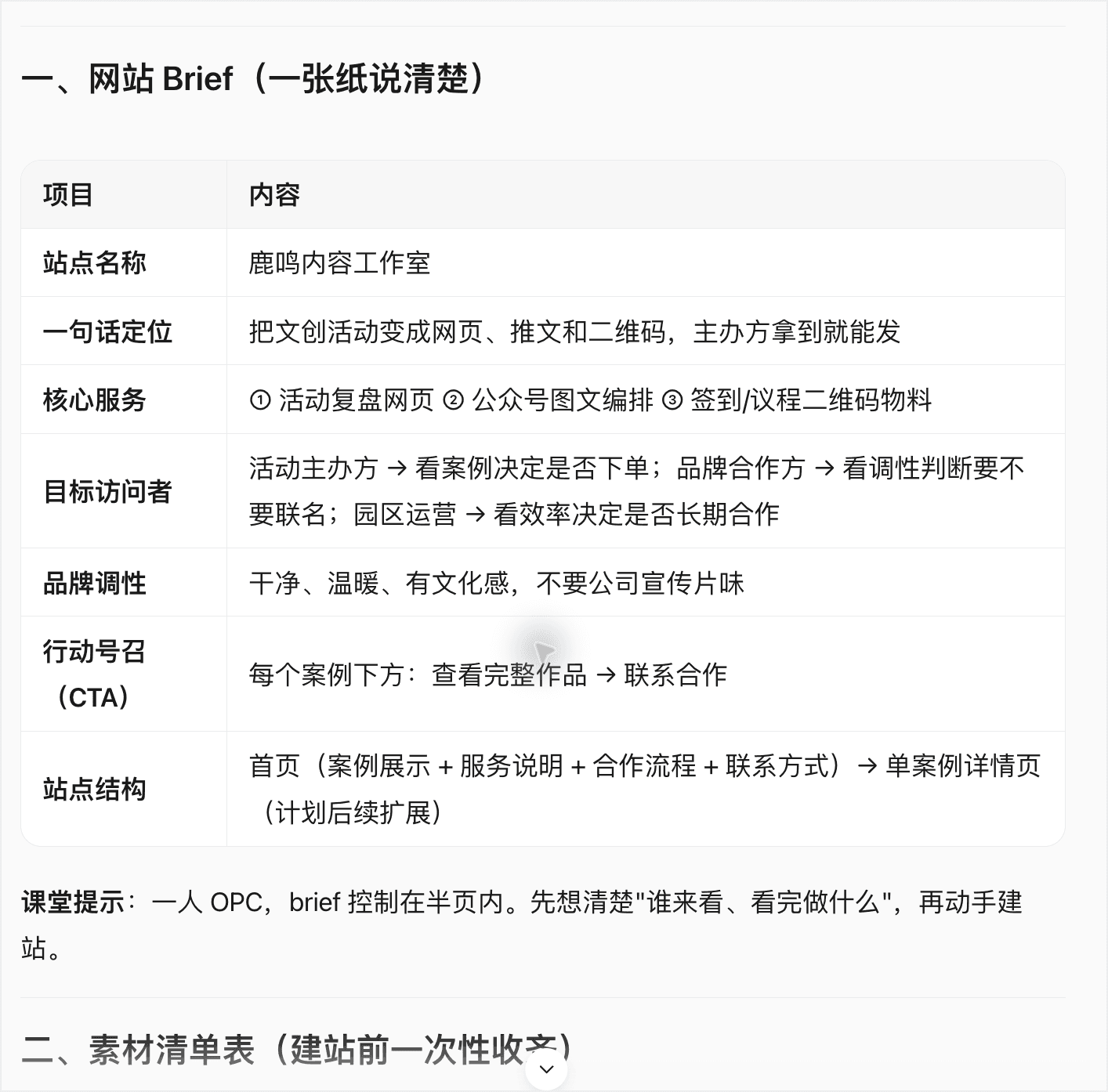
AI 协作分工
把执行交给工具之前,先分清哪些判断必须留在人手里。
- 说清产品为谁解决什么问题
- 挑选能证明能力的真实素材
- 决定首页的叙事顺序与取舍
- 在手机和真实链接上完成最终验收
- 把访谈答案整理成网站 brief
- 分析参考站的信息结构与视觉方向
- 生成并迭代单页 HTML
- 根据检查结果修正响应式细节
做一个能介绍产品、建立信任、留下联系方式的官网。先完成一版最小可运行的网站,再为移动端优化和正式上线打好基础。
一、为什么先做一个官网页面
对于 OPC 一人公司来说,官网是长期在线的名片。别人打开后,需要快速看懂你是谁、你做什么、你的产品能解决什么问题,以及如何联系你。这节课会带你完成一版最小可运行的网站,并为后续上线打好基础。
直接让 AI 开做,常见结果
- 首屏很大,但看不出你是谁
- 只介绍自己,没有讲清产品或服务
- 按钮写得模糊,访问者不知道点哪里
- 桌面看着还行,手机端一打开就乱
- 做完就结束,没有链接、二维码和下一版计划
跟着这节课走完以后
- 访问者能快速看懂公司和产品
- 产品解决的问题、核心亮点和适用对象都讲清楚
- 参考网站只用来拆结构,不照搬视觉
- 单页 HTML 在手机上也能读
- 最后有链接、二维码和下一版修改清单
二、这节课要怎么做
- 网站 brief
- Impeccable 定方向
- 素材包
- 参考拆解
- 首页路线
- 单页 HTML
- 手机检查
- EdgeOne 发布
- 下一版迭代
先记住这条顺序
先说清一人公司提供什么产品或服务、解决谁的什么问题,再请 Impeccable 帮你定下合适的设计方向。接着整理产品素材、拆参考网站、生成页面,最后用 EdgeOne Maker 发成链接。
1. 先定产品定位:给谁解决什么问题
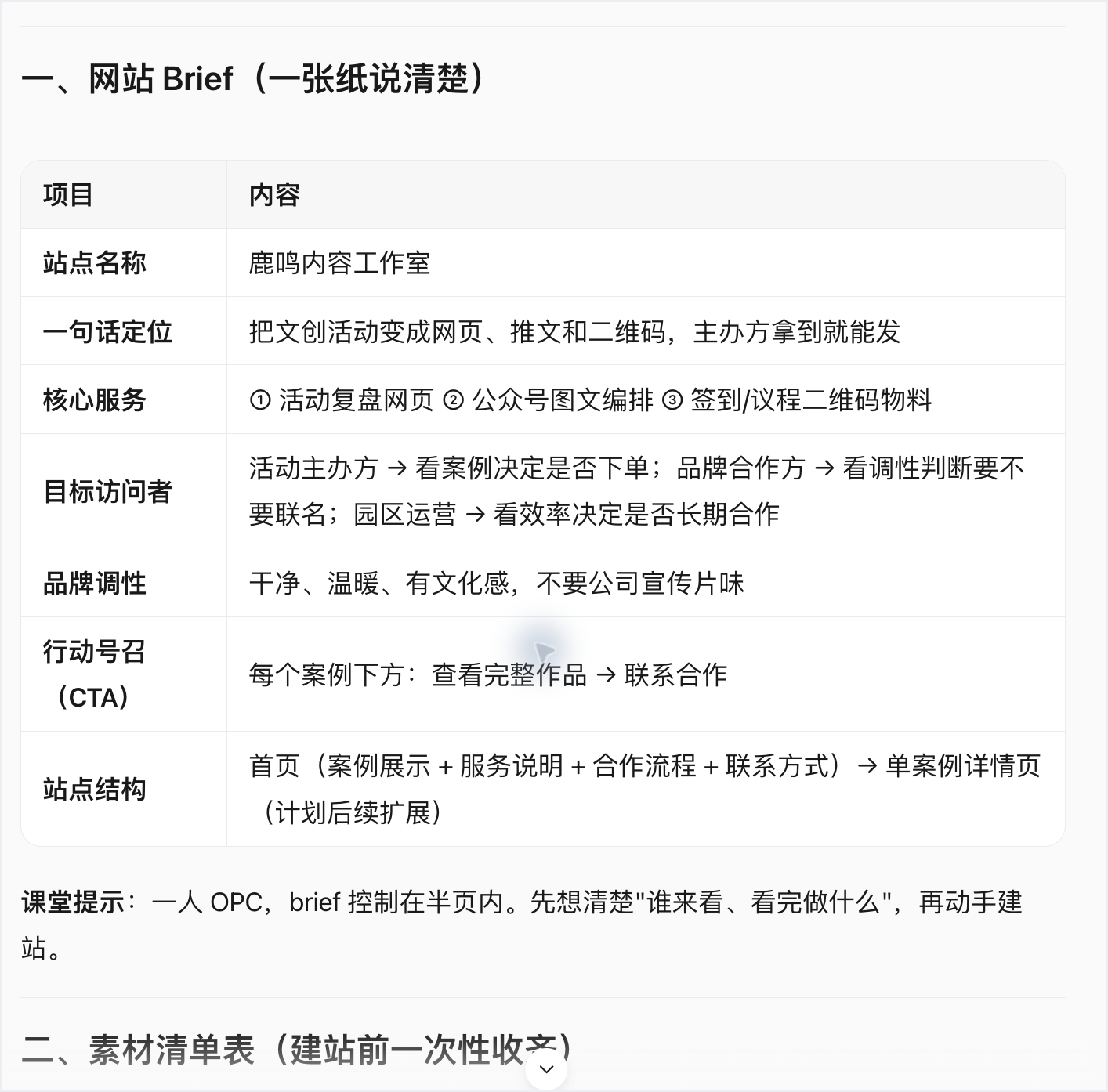
先别急着挑模板。先用一句话讲明白:你的公司提供什么,服务谁,解决什么问题,希望访问者下一步做什么。
第一次做网站,很容易从配色和模板开始。页面很快就能铺满,可访问者看完仍然不知道你卖什么、适不适合他。
所以先写一句产品价值说明。比如:“我们为本地文创团队提供活动网页与传播物料,让一次活动从现场展示延伸到线上传播。”这句话不用追求广告腔,只要能说明产品、用户和结果。
一人公司官网要先完成四件事:介绍公司、讲清产品、说明适用场景、留下联系入口。第一版把这四件事做完整,就已经可以投入使用。
建站初期就能用
现在就让 Impeccable 帮你定设计方向
Impeccable 不必等页面做完才出现。brief 有了以后,就可以让它先确认目标用户、网站用途和品牌气质。WorkBuddy 后面生成页面时,会少走很多“先做一版通用模板,再整页返工”的弯路。
这一轮先定方向,不需要抠按钮阴影和动画。告诉它谁会看、在什么场景看、希望别人感受到什么,再请它给出首屏层级、排版、颜色和移动端的基础原则。
建站初期可复制 Prompt
1. 先定产品定位:给谁解决什么问题
请在建站初期使用 Impeccable 的设计思路,先帮我确定这个单页官网的设计方向,不要直接生成代码。目标用户是【填入】,网站用途是【填入】,主要使用场景是【手机扫码/社群转发/电脑浏览】,我希望给人的感觉是【可信/轻快/专业/有创作者气质】。请输出:首屏信息层级、排版方向、颜色建议、图片风格、按钮原则、移动端注意点,以及需要避开的通用 AI 模板特征。你可以这样交给 WorkBuddy
- 让 WorkBuddy 先问你 6 个问题,再帮你整理成网站 brief。
- 把“不要写什么”也写进去,比如不夸大案例、不虚构客户、不把联系方式藏得太深。
1. 先定产品定位:给谁解决什么问题
我要为我的 OPC 一人公司做一个官网。请先问我 6 个必要问题,重点问清:公司或产品名称、目标用户、核心产品或服务、解决的主要问题、核心亮点、希望访问者采取的动作。根据我的回答输出网站 brief:网站目标、目标访问者、一句话价值主张、主按钮、必须展示的模块、需要准备的产品图片/案例/二维码/链接清单,以及一句 12 字以内的网站主标题。1. 先定产品定位:给谁解决什么问题
请把这份 brief 整理成 OPC 一人公司官网项目说明。输出:公司与产品定位、目标访问者、要解决的问题、首页一句话、首屏按钮、六个页面模块、产品素材清单、案例或信任证据、不能写的内容。2. 把能证明你的东西先找出来
方向定下来以后,把能说明产品、功能、场景和联系方式的材料找出来。
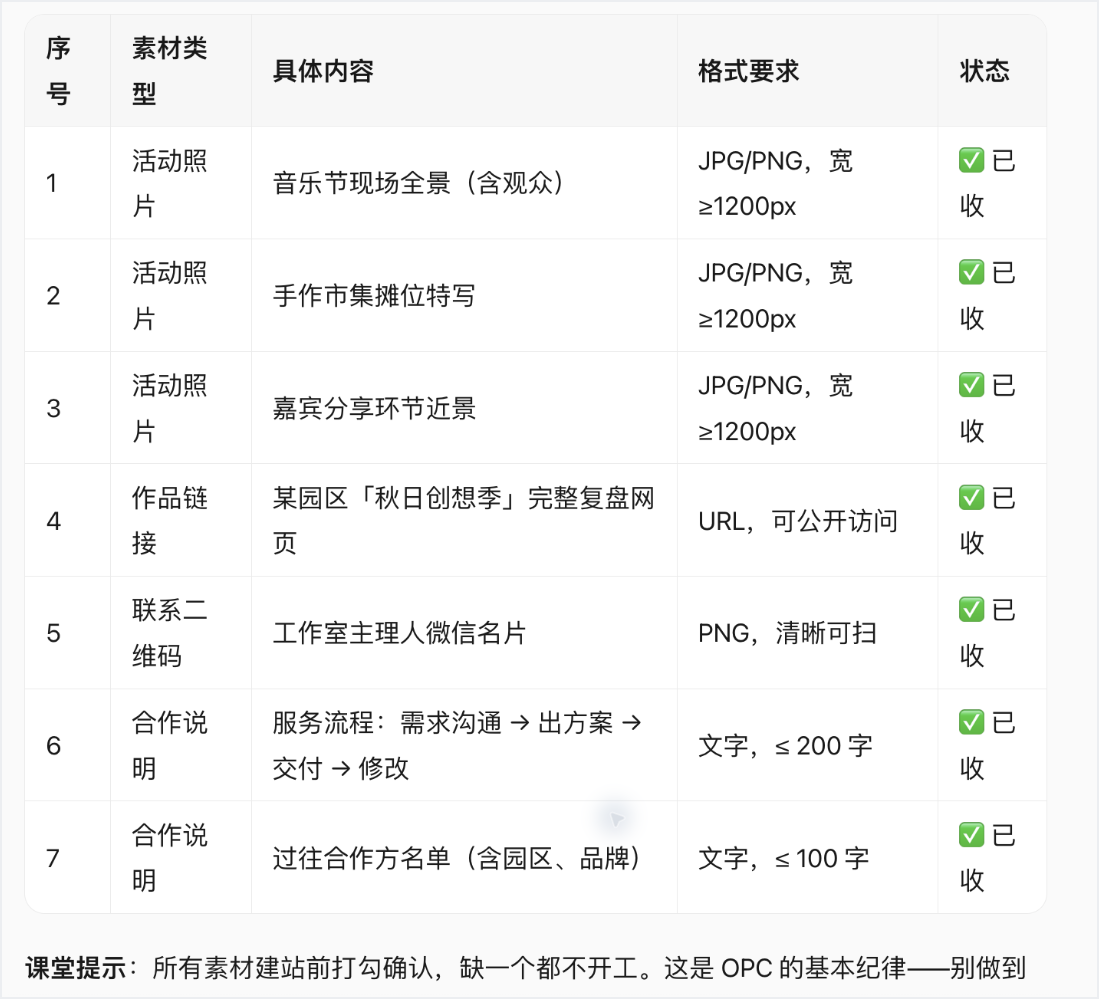
素材包不用一次备齐。先找出公司或产品标识、产品截图或实物图、产品与服务说明、核心亮点、适用场景、案例和联系方式。有这些,第一版已经能搭起来。
还没有成熟客户案例也没关系,可以先放真实的使用场景、演示截图、试用反馈或正在验证的项目。材料朴素一点没问题,真实信息比“行业领先”更能建立信任。
把这些素材收进一张表里,记下文件放在哪里、准备放进哪个模块、能不能公开、还缺什么。后面换图、改文案和上线检查,都会轻松很多。
你可以这样交给 WorkBuddy
- 让 WorkBuddy 把散乱素材整理成表格或 Markdown 清单。
- 让它标出缺口:缺产品图、缺功能说明、缺适用场景、缺案例、缺联系入口,分别怎么补。
2. 把能证明你的东西先找出来
请帮我整理一份网站素材清单。字段包括:素材名称、放在哪个页面模块、现有文件或链接、是否可公开、缺少什么、下一步怎么补。我的素材如下:{粘贴素材}2. 把能证明你的东西先找出来
请根据这份素材清单,判断哪些内容适合放首页,哪些只能放下一版。输出一个“必须有 / 可选 / 暂时不要放”的三列表。进阶阅读
用表格或文档支援包管理网站素材
如果素材一多,靠聊天记录很快会乱。可以让 WorkBuddy 用表格或文档支援包来管理,把产品文件、链接、二维码、文案和缺口放进一张清单,不替你编造功能或案例。
以后每次改网站,都先更新这张清单。哪张图能公开,哪个二维码换过,哪个案例还缺说明,一眼能看出来。
进阶可复制 Prompt
2. 把能证明你的东西先找出来
请把我的网站素材清单整理成表格,字段为:模块、素材、来源、文件路径、公开状态、替换建议、负责人、下一步。最后标出最影响上线的 3 个缺口。3. 拆参考网站,只学它怎么讲
接下来找几个参考。我们不是抄它的样子,而是看看它怎样带着访客从第一屏走到联系入口。
找 2 到 3 个同类型的产品或服务官网就够了。你提供数字产品,就看产品官网;你提供咨询、设计或运营服务,就看服务型官网。参考太多反而容易把方向看乱。
打开一个网站后,顺着往下问:第一屏有没有讲清它是谁?按钮点下去会发生什么?案例放在什么位置?我为什么愿意相信它?联系方式找起来费不费劲?
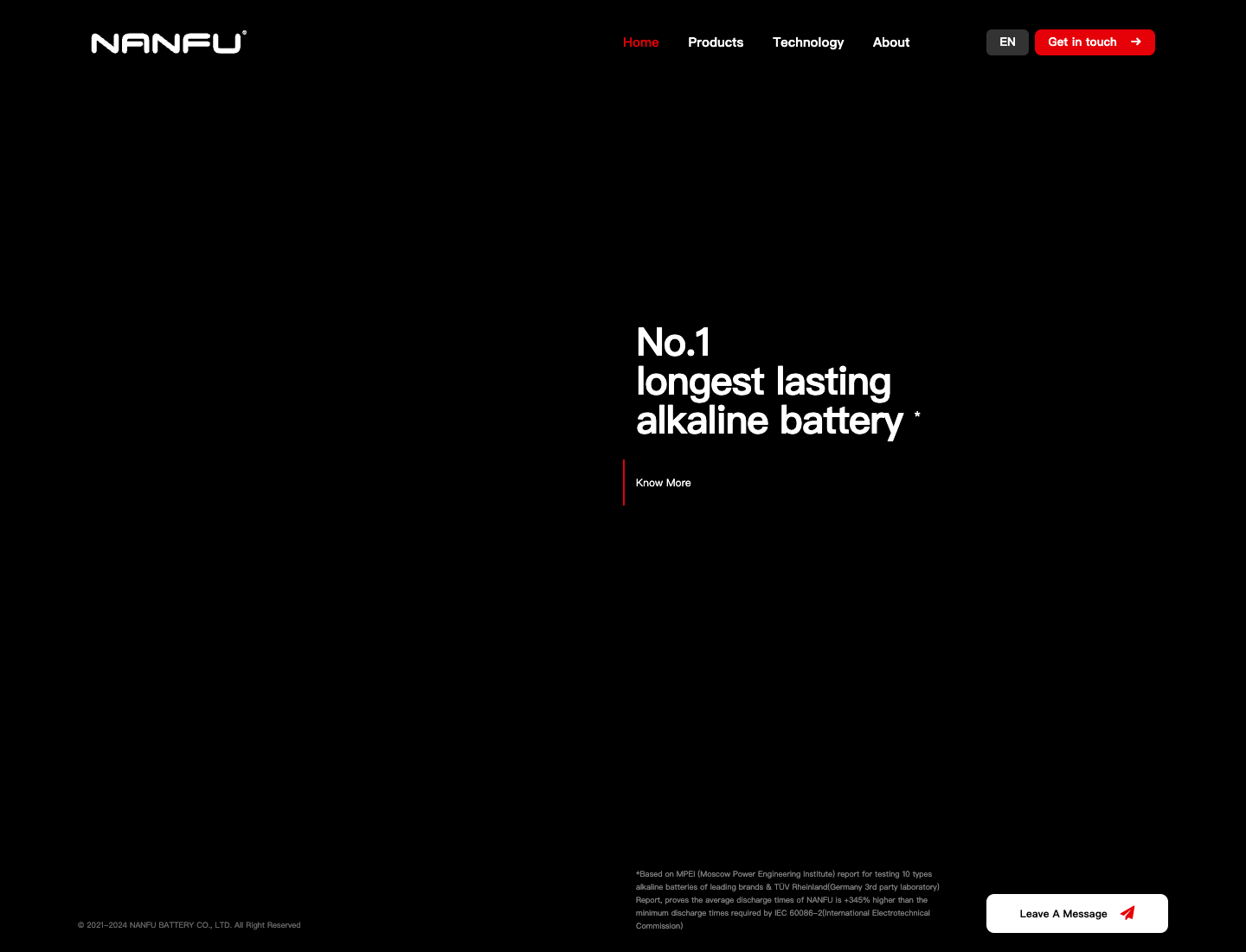
教程里放了南孚,是为了看成熟品牌怎样安排产品和信任信息。服务型官网还要看服务如何分类、优势如何证明、适用对象如何说明,以及怎样把人带到咨询入口。
成熟网站可以帮你理清信息顺序和页面节奏,不能替你提供内容。品牌图、产品图和原文案都不要搬。最终放进页面的仍然是你自己的项目、服务和联系方式。
品牌/产品官网
南孚
看什么:学它如何用首屏、产品入口和品牌背书建立第一眼信任。
别照搬:不要照搬产品图、品牌文案和视觉风格。
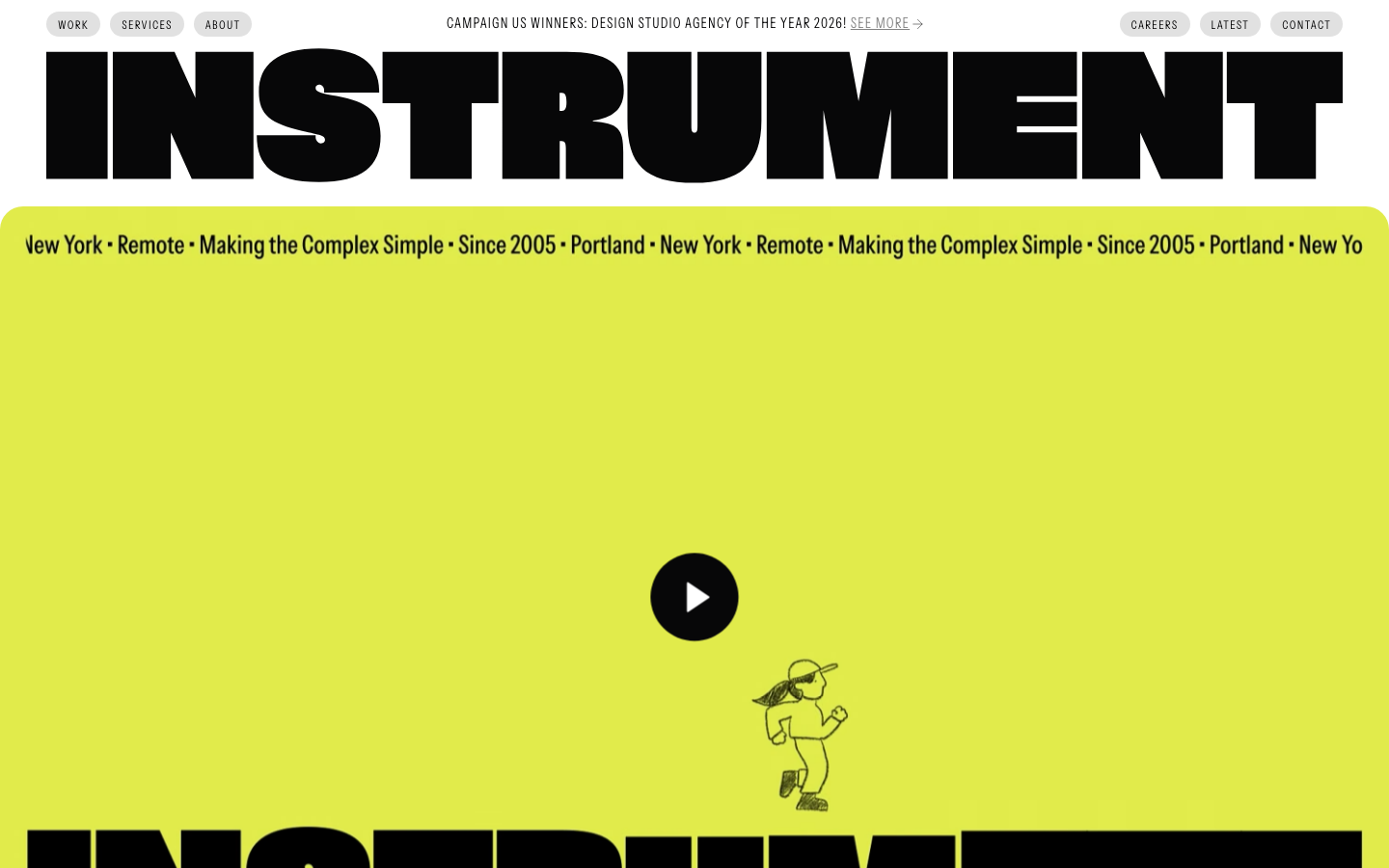
设计与技术服务官网
Instrument
看什么:学它如何把服务、案例、团队能力放在同一条叙事线上。
别照搬:不要把大公司的团队规模和服务承诺原样搬到一人公司官网里。
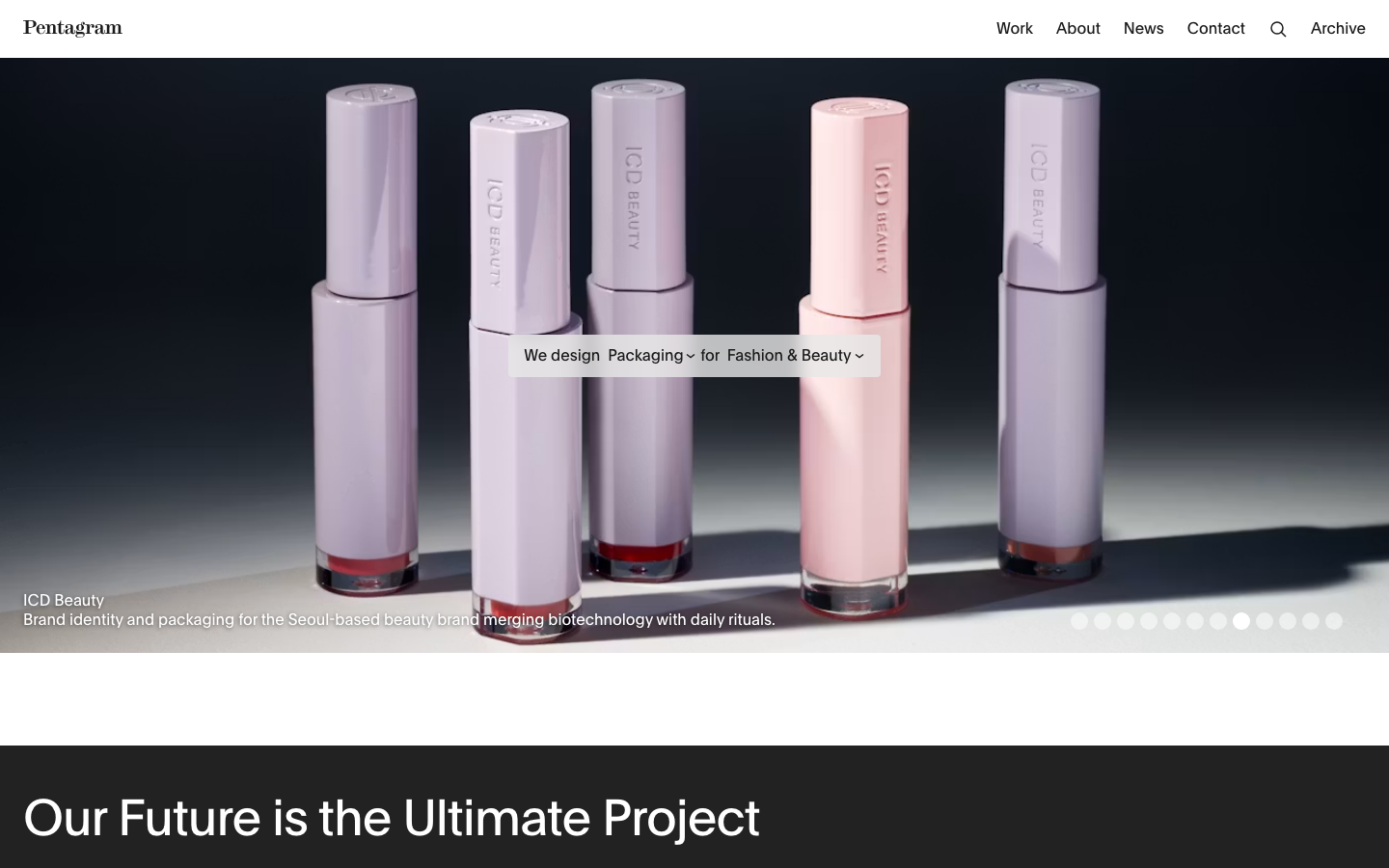
设计服务 / 案例官网
Pentagram
看什么:学它如何用案例目录和项目说明证明服务能力,而不是堆形容词。
别照搬:不要为了高级感牺牲联系方式和行动按钮。
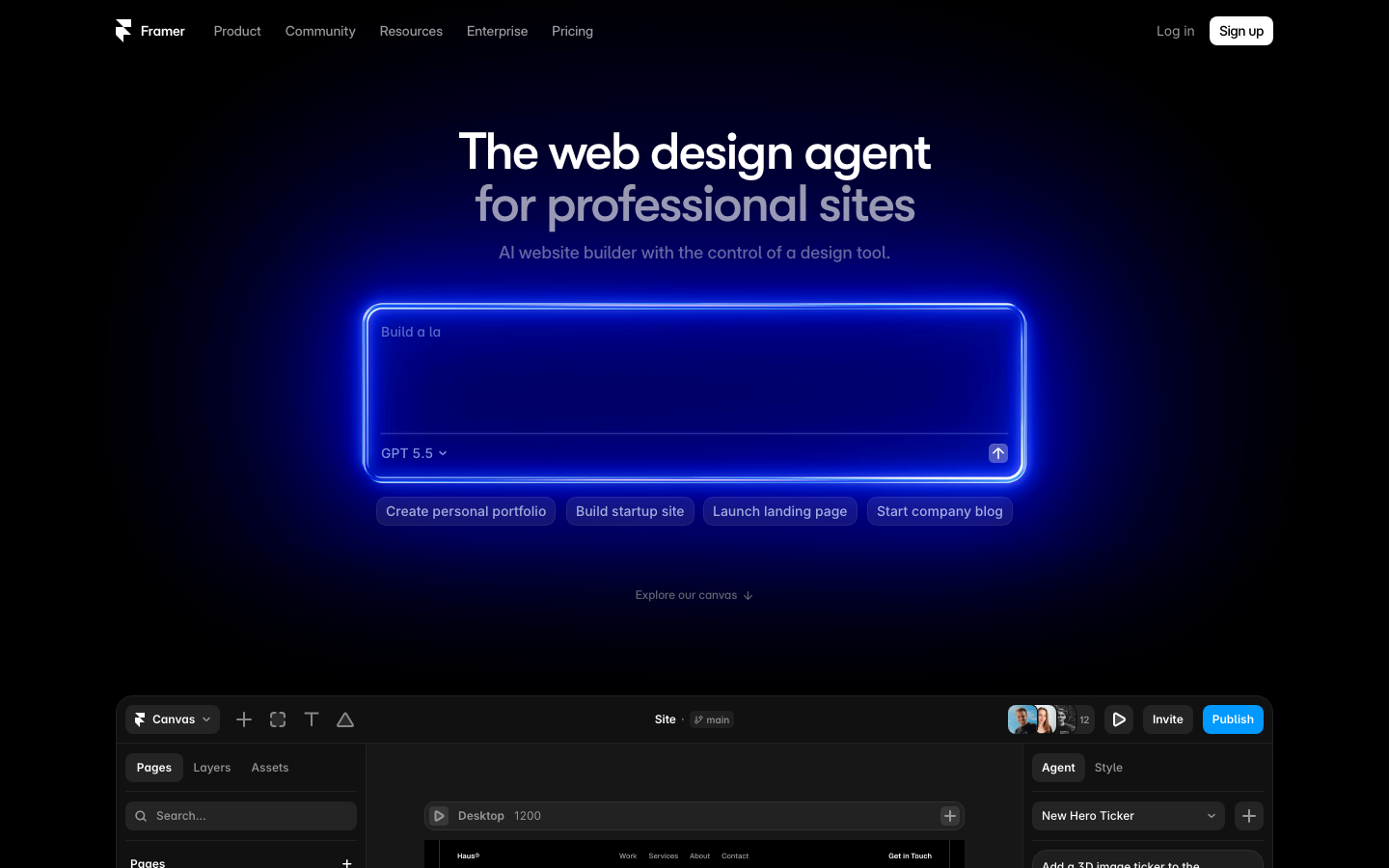
数字产品官网
Framer
看什么:学它如何把功能、场景和发布动作讲得很直接。
别照搬:不要把成熟 SaaS 产品的功能数量和强转化节奏原样套给第一版官网。
你可以这样交给 WorkBuddy
- 把参考网站截图或链接交给 WorkBuddy,让它拆模块顺序和首屏逻辑。
- 让它分清“可以借鉴的结构”和“不能照搬的内容”。
3. 拆参考网站,只学它怎么讲
我会提供 2 到 3 个参考网站链接或截图。请不要仿写,不要照搬视觉。请只拆它们的页面结构、首屏信息、行动按钮、案例展示方式、信任证据和联系入口,并输出一张对照表。3. 拆参考网站,只学它怎么讲
请根据这些参考网站,帮我提炼一个适合一人 OPC 官网的页面结构。要求不超过 6 个模块,每个模块说明目的、要放的素材和最容易写空的地方。进阶阅读
用 clone-website 做参考站拆解
如果参考网站比较复杂,可以把它交给 clone-website 做拆解。它会看页面结构、截图、真实素材、响应式变化和交互方式,比人工凭感觉截图更细。
这里的重点不是“复制一个站”。课堂上只拿它的拆解结果来学习:首屏怎么讲、模块怎么排、按钮放哪里、移动端怎么变。品牌图、产品图和原文案都不要搬。
进阶可复制 Prompt
3. 拆参考网站,只学它怎么讲
请把这个参考网站当作学习样本,用 clone-website 的拆解思路分析它。只输出可学习的页面结构、首屏信息、按钮路径、模块顺序、移动端变化和交互方式;不要仿写品牌文案,不要照搬图片和视觉资产。新 Skill
用 identity-skill 先确认设计,再做个人数字名片
“数字名片.skill”(identity-skill)适合把一人公司、个人经历、作品或服务和联系入口整理成一个可分享的网站。先让它按首页、项目或经历、服务或作品、联系入口分别给出参考图;确认方向后,再按确认稿整理素材并完成响应式页面。
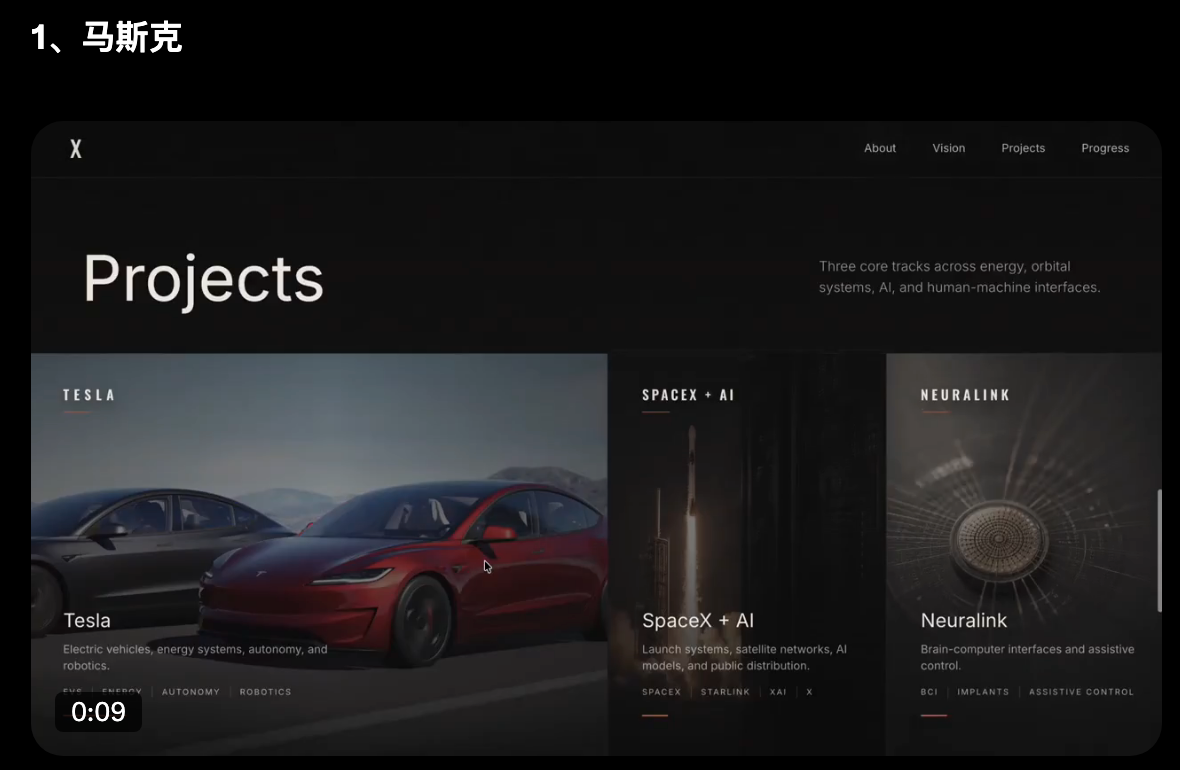
来源与安装:identity-skill 官方 GitHub(查看说明并安装)。仓库安装命令为 npx skills add Sac-Y/identity-skill。
进阶可复制 Prompt
3. 拆参考网站,只学它怎么讲
请使用 identity-skill,帮我做一个 OPC 一人公司的个人数字名片网站。先不要写代码。

我的身份或项目:{一句话说明你是谁 / 在做什么}
目标访问者:{客户、合作方、雇主或社群伙伴}
想展示的服务、作品或案例:{列 3~5 项}
联系入口:{微信、邮箱、预约链接等}

请先给我 2~3 个可视觉化的风格方向,并按“首页、项目或经历、服务或作品、联系入口”分别说明参考图应该表现什么。等我确认参考图后,再列素材清单并实现响应式单页网站。
4. 按六个模块排好官网结构
这一节先不写代码,直接按照任务卡的推荐结构,把官网排成六个连续模块。
访问者先通过导航找到内容,再在首屏看懂价值主张;接着了解产品或服务、核心亮点与功能,然后确认适用场景或案例,最后通过联系方式或 CTA 采取行动。
01
导航栏
清晰导航,快速跳转到各模块
02
首屏 Hero
一句话价值主张与核心行动按钮
03
产品 / 服务介绍
说明提供什么、能解决什么问题
04
核心亮点或功能
突出优势与功能,建立信任
05
场景 / 案例 / 适合谁
展示应用场景或案例,说明适合哪些人
06
联系方式 / CTA
提供联系方式,引导用户行动
这六个模块就是第一版的完整骨架。先保证信息齐全、顺序清楚,再考虑动画和复杂交互。
你可以这样交给 WorkBuddy
- 让 WorkBuddy 先按六个模块输出页面结构,不要直接写 HTML。
- 要求每个模块都说明:这一屏解决访问者的哪个疑问、需要哪份素材、按钮指向哪里。
4. 按六个模块排好官网结构
请基于我的网站 brief 和素材清单,按以下顺序设计 OPC 一人公司官网结构,不要写代码:1. 导航栏;2. 首屏 Hero;3. 产品 / 服务介绍;4. 核心亮点或功能;5. 场景 / 案例 / 适合谁;6. 联系方式 / CTA。每个模块写清楚:访问者要看懂什么、需要放什么素材、标题方向、按钮动作、我还缺什么真实内容。4. 按六个模块排好官网结构
请为官网首屏写 5 组标题和副标题。每组都要讲清产品或服务面向谁、解决什么问题,并给出一个明确 CTA。不要使用“赋能、引领、打造、全链路解决方案”这类空话。5. 让 WorkBuddy 生成第一版 HTML
讲述路线定了以后,再让 WorkBuddy 写页面。第一版先追求能打开、能读、能替换素材。
这一轮才开始生成 HTML。你可以要求移动端优先,因为现场展示、社群转发、二维码扫码,大多都从手机打开。
生成页面时,让 WorkBuddy 把图片、文案、按钮的替换位置说明白。你拿到代码以后,也知道下一次该从哪里改。
第一版不用完美。首屏说清楚,图片能加载,按钮和联系方式有效,就可以进入预览检查。别在配色和细节里卡太久。
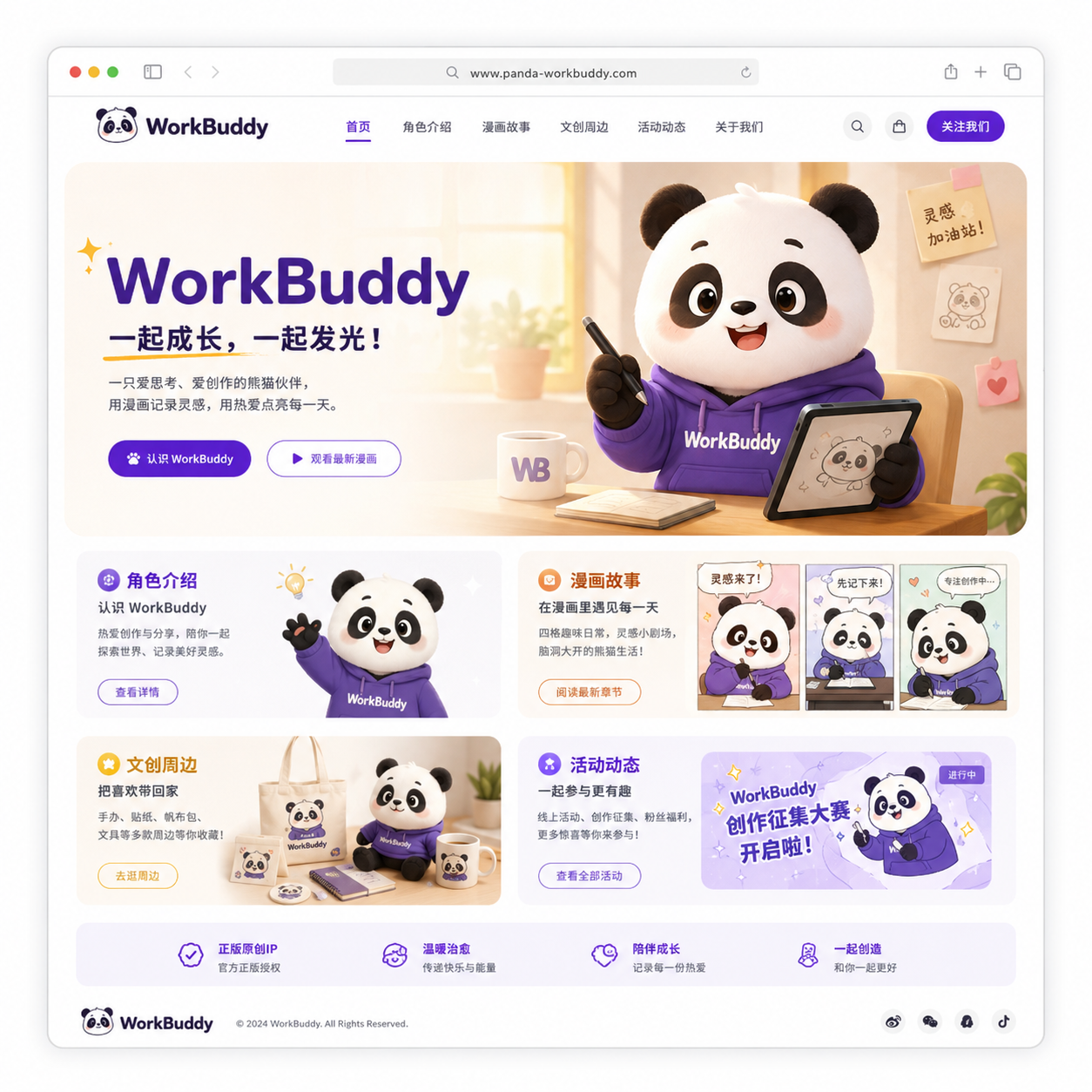
你可以这样交给 WorkBuddy
- 让 WorkBuddy 基于六模块页面结构输出完整 HTML/CSS/JS。
- 要求代码里保留清楚的替换位置,不要把图片、二维码、联系方式写成看不懂的变量。
5. 让 WorkBuddy 生成第一版 HTML
请基于上面的 brief、素材清单、六模块页面结构和 Impeccable 设计方向,生成一个 OPC 一人公司单页官网。要求移动端优先,页面必须依次包含:导航栏、首屏 Hero、产品 / 服务介绍、核心亮点或功能、场景 / 案例 / 适合谁、联系方式 / CTA。首屏要讲清公司或产品名称、目标用户、解决的问题和主按钮。视觉要可信、轻快,不要通用 AI 紫蓝渐变、不要卡片套卡片、不要空泛大标题。最后输出完整 HTML/CSS/JS,并说明每张图片和每段文案如何替换。5. 让 WorkBuddy 生成第一版 HTML
请检查这份 HTML:哪些图片路径需要替换,哪些文案还像模板,哪些按钮没有明确动作。请按“必须改 / 可以下一版改”分组输出。6. 先用手机扫一遍
官网不是在桌面截图里完成的。线下展示时,别人多半是扫码后用手机看。
手机端先看首屏。3 秒内能不能看懂公司或产品名称、服务谁、解决什么问题?主按钮会不会被挤到屏幕外?
再按六模块顺序检查。导航是否能用,产品与服务是否讲清,核心亮点是否具体,场景或案例是否说明适合谁,联系入口是否明显。
最后看文字。绝对化承诺、虚构客户、过度包装的形容词,都要删掉,或者换成真实材料。
你可以这样交给 WorkBuddy
- 让 WorkBuddy 按手机首屏、图片加载、按钮、联系入口、文案可信度来检查页面。
- 让它给出下一版修改清单,不要只给一句“整体不错”。
6. 先用手机扫一遍
请帮我检查这个 OPC 一人公司官网的手机端体验。重点看:导航是否可用;首屏能否讲清公司或产品名称、目标用户和解决的问题;产品 / 服务、核心亮点、场景 / 案例 / 适合谁是否完整;CTA 是否明确;图片是否加载;是否有横向滚动风险。请输出问题清单和修改建议。6. 先用手机扫一遍
请做一次官网文案体检,标出空泛大词、过度承诺、像模板的句子和缺少真实证据的位置。先不要整篇重写,只给我定向修改建议。进阶阅读
再用一次 Impeccable,专门检查手机端
第 1 步里,Impeccable 帮我们定过设计方向。页面做出来以后,再让它按真实手机场景复查:首屏能不能在 3 秒内读懂、按钮好不好点、文字会不会挤、图片是否拖慢打开速度。
把实际页面和最初的设计方向一起交给它。这样它是在帮你纠偏,不会把已经成形的网站突然改成另一套风格。
进阶可复制 Prompt
6. 先用手机扫一遍
请用 Impeccable 复查这个单页官网的移动端体验,并沿用我们在建站初期确定的目标用户、网站用途和品牌气质。请重点检查 390px 宽度下的首屏层级、正文字号、按钮触控区域、模块间距、图片加载、横向滚动和联系入口。按“现在必须改 / 下一版再改”给出修改清单,不要整页换风格。7. 用 EdgeOne Maker 变成可访问链接
本地 HTML 只能自己看。要让别人扫码打开,就要把页面发布成一个真实链接。
发布前先整理上线版本:HTML、图片、二维码、联系方式、按钮链接都确认一遍。不要把半成品直接发出去。
课堂上如果已经配置 EdgeOne Maker 连接器,可以让 WorkBuddy 帮你把静态页面部署成预览链接。拿到链接后,再生成二维码,现场用手机扫一遍。
这一步不是重复做页面。第 5 步是“做出页面”,第 7 步是“让别人能访问”。链接能打开,网站才真正进入使用场景。
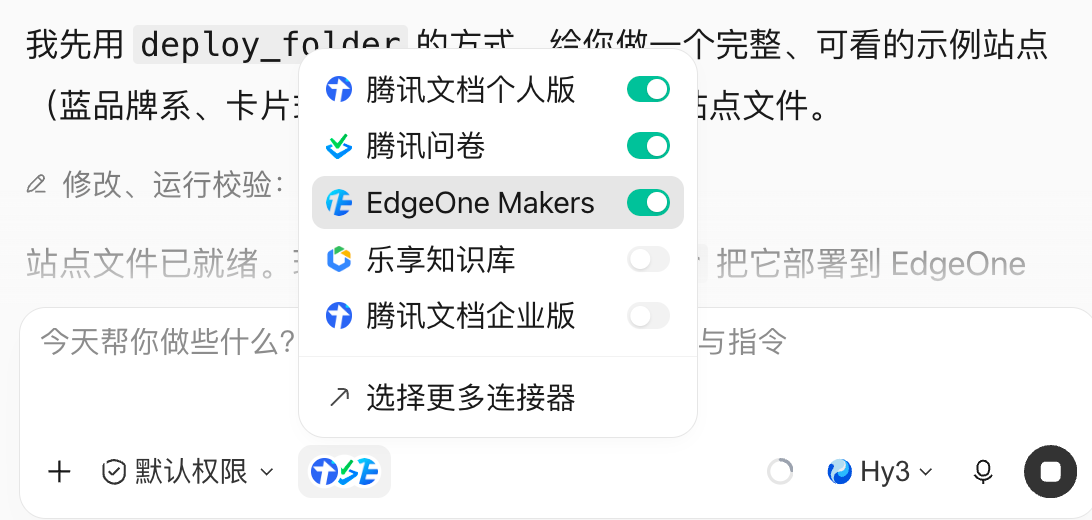
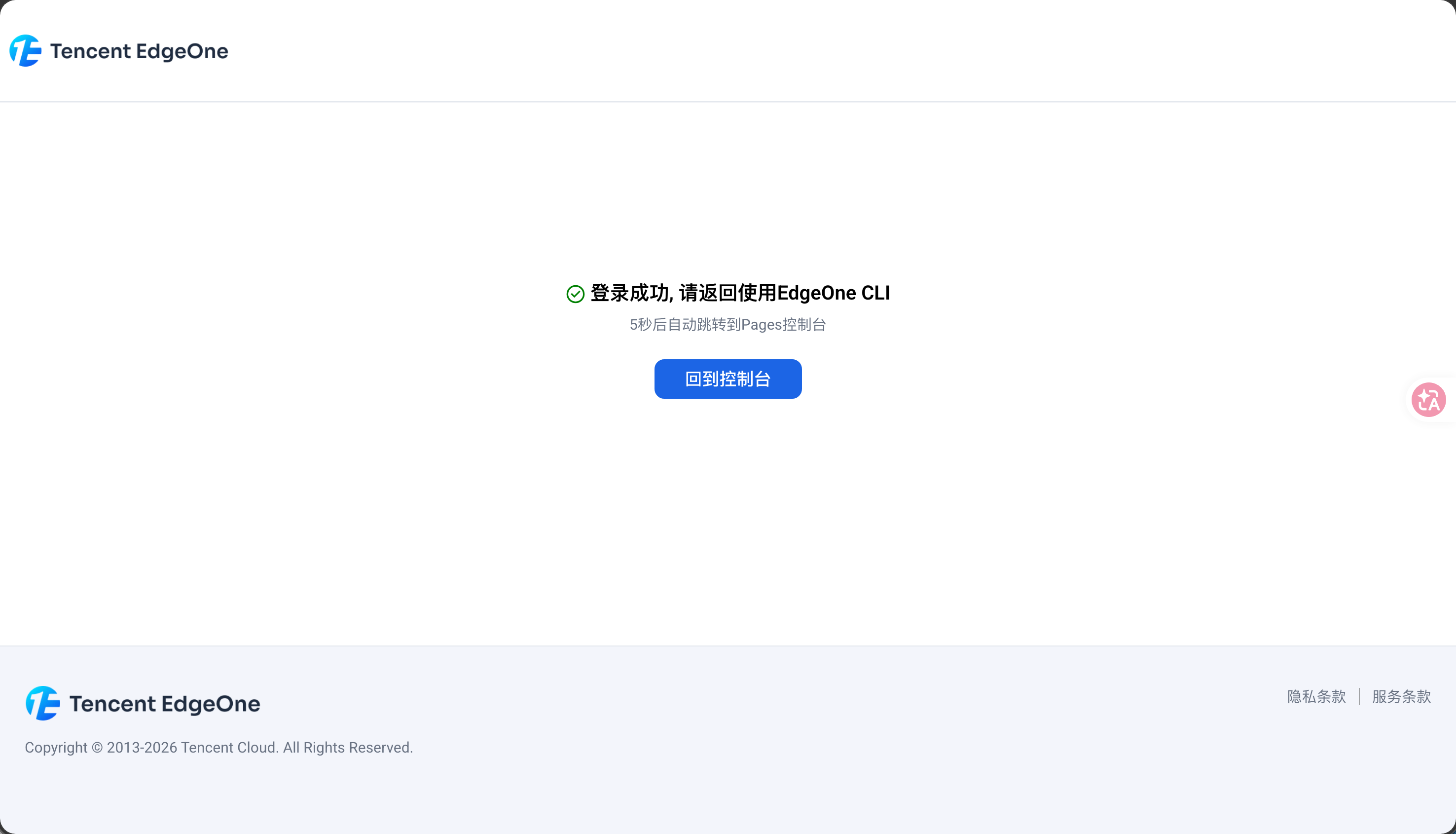
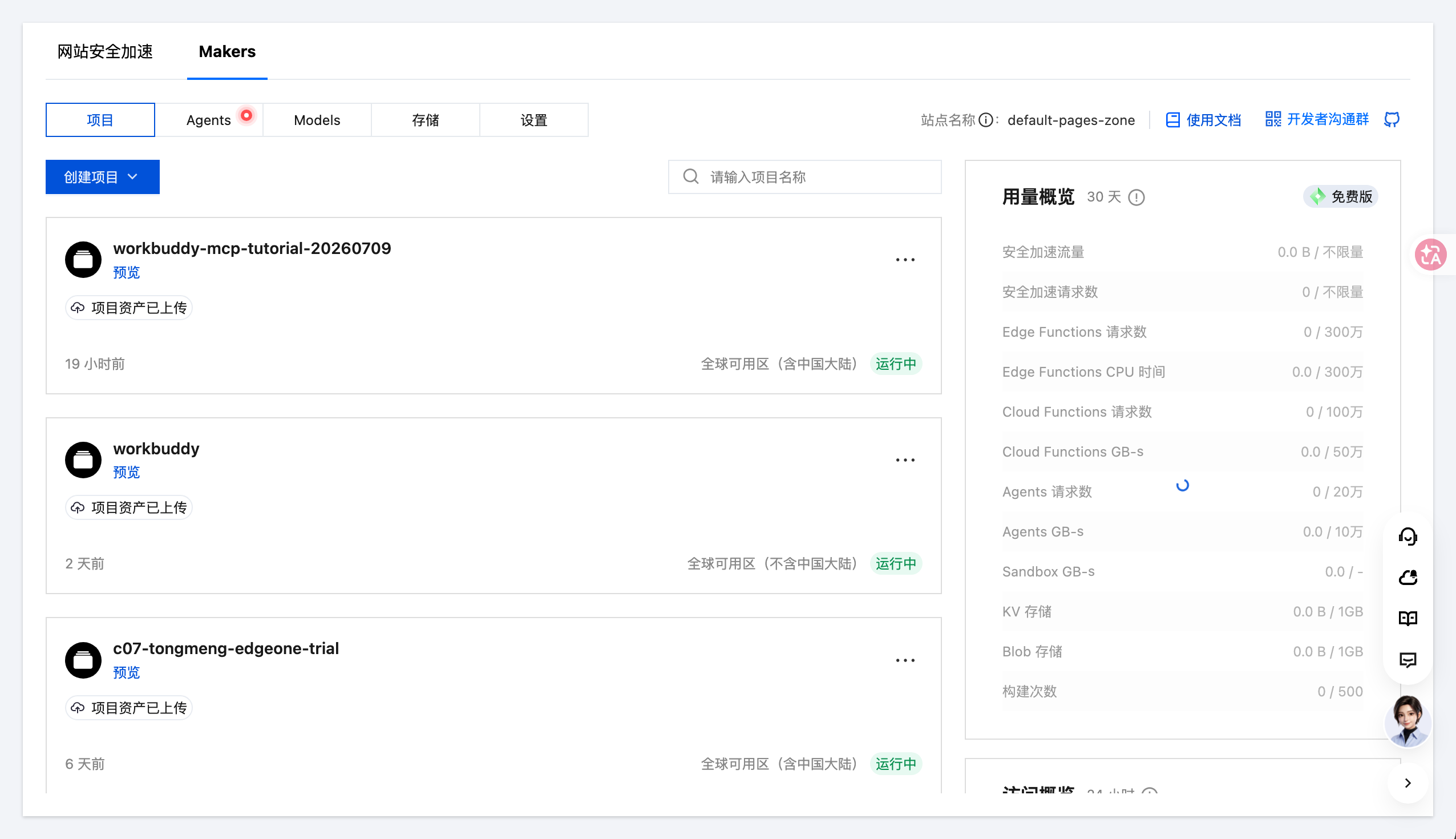
跟着这 3 张图完成第一次部署
- 在 WorkBuddy 输入框下方打开连接器列表,确认 EdgeOne Makers 已启用,再把网站文件和发布要求交给 WorkBuddy。
- 第一次使用时,浏览器会打开 EdgeOne 登录授权页。看到“登录成功,请返回使用 EdgeOne CLI”后,回到 WorkBuddy 继续。
- 部署结束后,打开 EdgeOne Makers 控制台。项目卡片显示“运行中”并出现“预览”入口,就说明网站已经有了可访问版本。
你可以这样交给 WorkBuddy
- 让 WorkBuddy 准备上线文件清单,再调用 EdgeOne Maker 完成发布。
- 让它把访问链接、二维码、手机截图和下一版修改项整理成交付说明。
7. 用 EdgeOne Maker 变成可访问链接
我已经有一个单页官网 HTML 和素材文件。请帮我整理上线前清单:需要哪些文件、哪些链接要确认、哪些图片路径要检查、哪些联系方式不能错。然后说明如何使用 EdgeOne Maker 连接器把它发布成可访问链接。7. 用 EdgeOne Maker 变成可访问链接
请根据我的网站链接,生成现场展示话术。30 秒讲清楚:这个网站面向谁、访问者第一眼要记住什么、今天做出了什么页面、下一版要怎么让它真正被使用。进阶阅读
用 EdgeOne Maker 连接器完成发布
EdgeOne Maker 适合放在网站快完成的时候用。它处理的是发布和访问链接,不负责替你判断内容是否真实,也不负责改好首屏文案。
用它之前,先确认页面能本地打开、图片路径正确、联系方式有效。发布之后,再检查桌面和手机端,最后生成二维码。
进阶可复制 Prompt
7. 用 EdgeOne Maker 变成可访问链接
请使用 EdgeOne Maker 连接器帮我发布这个静态网站。发布前先检查文件结构、图片路径、入口 HTML、联系方式和按钮链接;发布后返回访问链接,并给我一份手机端检查清单和二维码展示前注意事项。八、7 天迭代模板
网站第一版能打开就很好。后面 7 天不要急着大改,先补真实材料,看别人有没有看懂,再改最影响理解的地方。
| 时间 | 任务 | 动作 | 检查点 |
|---|---|---|---|
| 第 1 天 | 检查首屏 | 标题、按钮、图片是否清楚 | 首屏看懂 |
| 第 2 天 | 补产品 | 补齐产品图、服务说明与核心功能 | 讲清产品 |
| 第 3 天 | 改联系入口 | 二维码、表单、联系方式是否有效 | 能联系 |
| 第 4 天 | 发一次 | 朋友圈、社群或小红书介绍 | 有人点 |
| 第 5 天 | 看反馈 | 别人看不懂的问题记下来 | 有问题 |
| 第 6 天 | 改首页 | 先改最影响理解的 3 处 | 更清楚 |
| 第 7 天 | 定下一版 | 确定案例、表单、域名或产品更新 | 可迭代 |
复盘只看几个真实信号
看看访问者有没有看懂首屏,按钮有没有被点,二维码能不能扫开,有没有收到咨询,别人会不会问“你到底做什么”。这些小信号,比页面看起来多高级更有参考价值。
九、发布前检查清单
- 网站 brief 是否说清目标访问者、用途和主按钮?
- 页面是否完整包含导航栏、Hero、产品 / 服务、核心亮点、场景 / 案例 / 适合谁、联系方式 / CTA?
- 首页是否有真实产品图、服务说明、功能截图、场景或案例?
- 手机端第一屏能否看懂公司或产品名称、解决什么问题、下一步点哪里?
- 图片、二维码、联系方式和外链是否都能正常打开?
- 页面里有没有夸张承诺、虚构客户或空泛大词?
- 是否已经拿到访问链接、二维码、展示截图和下一版迭代表?
最容易踩的坑
别把一人 OPC 官网写成普通个人简历,也别只介绍创始人经历。访问者最需要先看懂的是:你提供什么产品或服务、解决什么问题、适合谁、如何联系。
附录:实操 Prompt 速查
正文流程跑完后,可以回到这里一次性复制常用 Prompt。真正操作时还是先读对应步骤,确认 brief、素材和发布目标,再挑最合适的一段使用。
先说清楚,再准备素材
附录:实操 Prompt 速查
我要为我的 OPC 一人公司做一个官网。请先问我 6 个必要问题,重点问清:公司或产品名称、目标用户、核心产品或服务、解决的主要问题、核心亮点、希望访问者采取的动作。根据我的回答输出网站 brief:网站目标、目标访问者、一句话价值主张、主按钮、必须展示的模块、需要准备的产品图片/案例/二维码/链接清单,以及一句 12 字以内的网站主标题。附录:实操 Prompt 速查
请在建站初期使用 Impeccable 的设计思路,先帮我确定这个 OPC 一人公司官网的设计方向,不要直接生成代码。目标用户是【填入】,核心产品或服务是【填入】,主要使用场景是【手机扫码/社群转发/电脑浏览】,我希望给人的感觉是【可信/轻快/专业】。请输出首屏信息层级、六模块视觉节奏、颜色建议、产品图片风格、按钮原则、移动端注意点,以及需要避开的通用 AI 模板特征。附录:实操 Prompt 速查
请帮我整理一份网站素材清单。字段包括:素材名称、放在哪个页面模块、现有文件或链接、是否可公开、缺少什么、下一步怎么补。我的素材如下:{粘贴素材}拆参考,排路线,生成页面
附录:实操 Prompt 速查
我会提供 2 到 3 个参考网站链接或截图。请不要仿写,不要照搬视觉。请只拆它们的页面结构、首屏信息、行动按钮、案例展示方式、信任证据和联系入口,并输出一张对照表。附录:实操 Prompt 速查
请基于我的网站 brief 和素材清单,按以下顺序设计 OPC 一人公司官网结构,不要写代码:1. 导航栏;2. 首屏 Hero;3. 产品 / 服务介绍;4. 核心亮点或功能;5. 场景 / 案例 / 适合谁;6. 联系方式 / CTA。每个模块写清楚:访问者要看懂什么、需要放什么素材、标题方向、按钮动作、我还缺什么真实内容。附录:实操 Prompt 速查
请基于上面的 brief、素材清单、六模块页面结构和 Impeccable 设计方向,生成一个 OPC 一人公司单页官网。要求移动端优先,页面依次包含:导航栏、首屏 Hero、产品 / 服务介绍、核心亮点或功能、场景 / 案例 / 适合谁、联系方式 / CTA。首屏要讲清公司或产品名称、目标用户、解决的问题和主按钮。最后输出完整 HTML/CSS/JS,并说明每张图片和每段文案如何替换。手机检查、发布和复盘
附录:实操 Prompt 速查
请帮我检查这个 OPC 一人公司官网的手机端体验。重点看:导航是否可用;首屏能否讲清公司或产品名称、目标用户和解决的问题;产品 / 服务、核心亮点、场景 / 案例 / 适合谁是否完整;CTA 是否明确;图片是否加载;是否有横向滚动风险。请输出问题清单和修改建议。附录:实操 Prompt 速查
请用 Impeccable 复查这个单页官网的移动端体验,并沿用建站初期确定的目标用户、网站用途和品牌气质。请重点检查 390px 宽度下的首屏层级、正文字号、按钮触控区域、模块间距、图片加载、横向滚动和联系入口。按“现在必须改 / 下一版再改”给出修改清单,不要整页换风格。附录:实操 Prompt 速查
我已经有一个单页官网 HTML 和素材文件。请帮我整理上线前清单:需要哪些文件、哪些链接要确认、哪些图片路径要检查、哪些联系方式不能错。然后说明如何使用 EdgeOne Maker 连接器把它发布成可访问链接。本课工具与 Skill
只列本课真实用到的工具,并把使用时机和边界一起说明。
Impeccable
帮助确定页面视觉方向和界面质量
- 什么时候用
- brief 与素材包清楚以后
- 使用边界
- 视觉优化不能弥补定位和证据不足
identity-skill
快速探索人物或主题型网站表达
- 什么时候用
- 需要验证一种明确的个人品牌方向时
- 使用边界
- 示例只用于理解结构,不能照搬他人身份和素材
EdgeOne Maker
把页面发布为可访问链接
- 什么时候用
- 本地页面通过手机检查以后
- 使用边界
- 发布前必须确认隐私信息、联系方式和素材授权